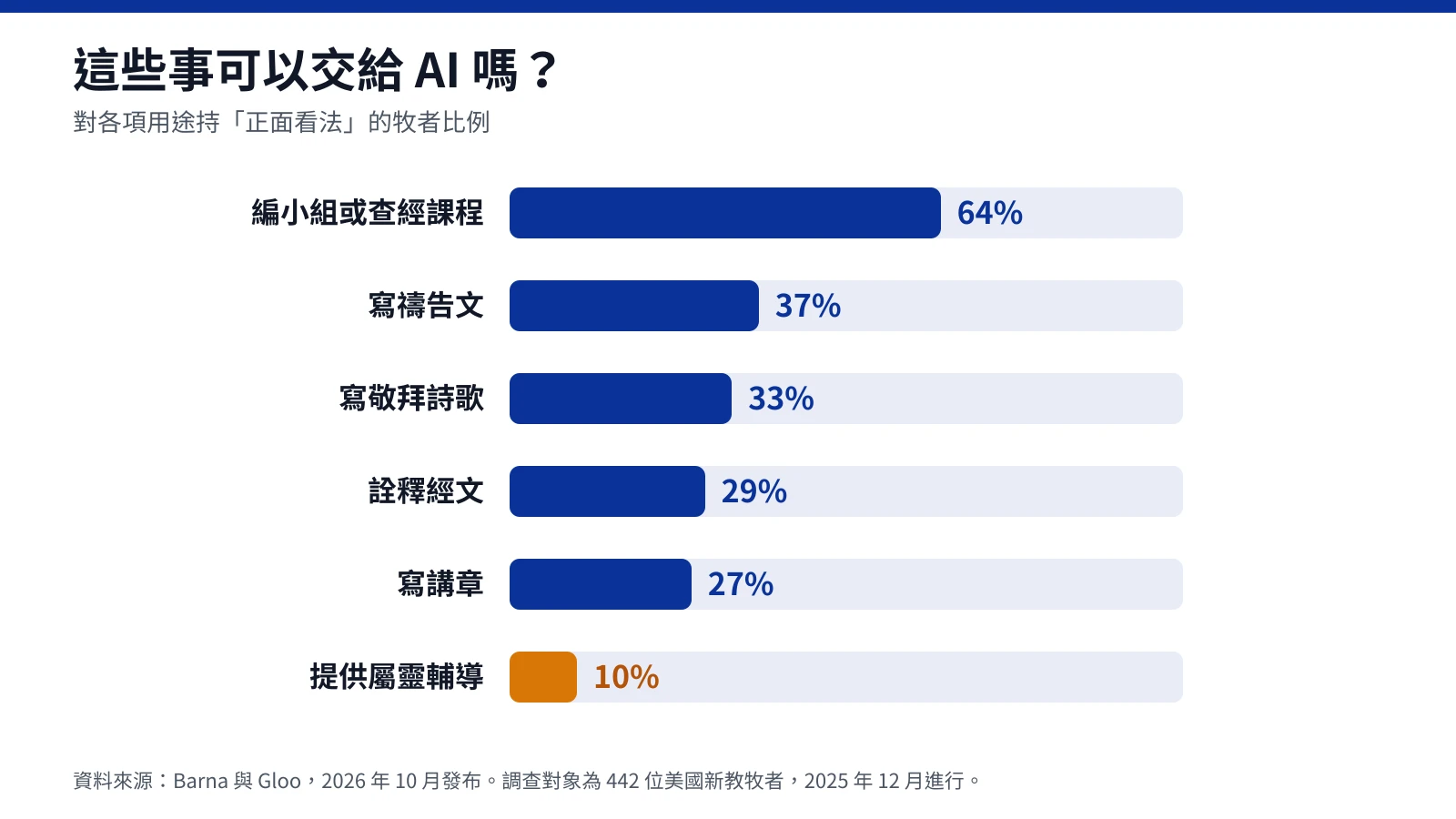

帶小組遊戲、主日學問答或營會的小隊競賽,總要有人記分。白板寫正字、紙上畫記號都可以,只是一邊主持一邊記,很容易忘了剛剛是哪一隊答對;比賽一熱鬧起來,坐在後面的人也看不太清楚現在誰領先。
所以我們在官網的工具箱做了一個線上計分板。打開網頁就能用,不用下載、不用註冊,手機、平板、電腦都可以。
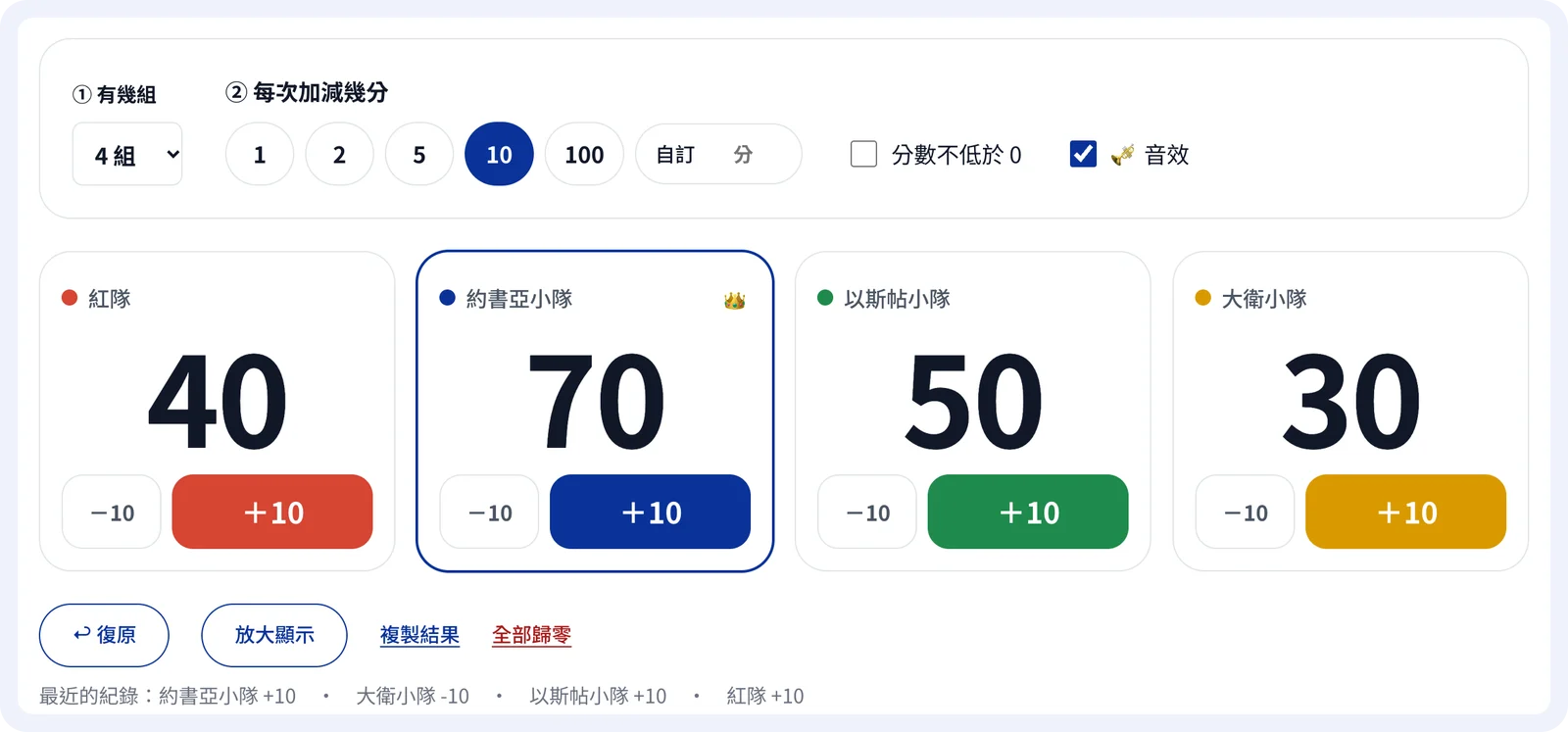
四個小隊、每次加減 10 分:領先的那一隊外框變色,隊名旁多了一頂小皇冠。
這個計分板能做什麼
可以設定 2 到 20 組,每一組有自己的計分卡,隊名點一下就能改,例如「紅隊」或「約書亞小隊」。每組右邊大顆的「+」是加分,左邊小顆的「-」是扣分。一次要加減幾分,可以選 1、2、5、10、100,也可以自己輸入,比賽到一半也能隨時換。
加分時會響起號角聲,扣分是往下滑的低音,分數會從卡片上飄起來。在不方便出聲的場合,取消勾選「音效」就好。
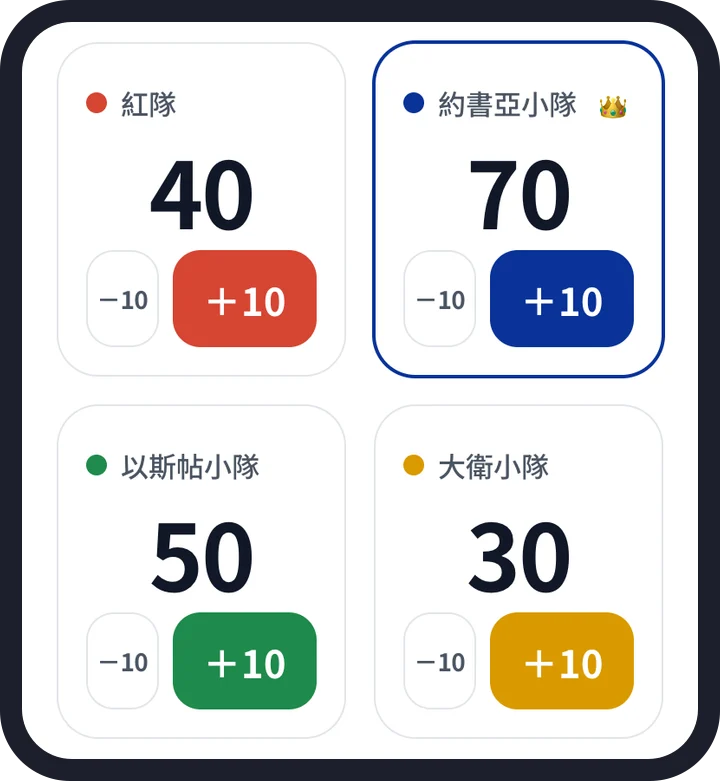
按錯了就按「復原」,可以一步一步往回退,下面的「最近的紀錄」也會列出剛才加減了什麼。分數會自動存在這台裝置的瀏覽器裡,不小心重新整理或關掉網頁,再打開分數都還在。這些資料只留在您的裝置上,不會傳到我們的伺服器。
放大顯示:投影給全場看
這個計分板最好用的地方,是按下「放大顯示」之後,整個螢幕只剩下各組的計分卡,分數放到最大,坐在教室最後一排也看得清楚。用電腦會切換成全螢幕,接上投影機或大電視,就是一面現成的記分看板;iPhone 不支援網頁全螢幕,會改成蓋滿整個畫面,看起來差不多。
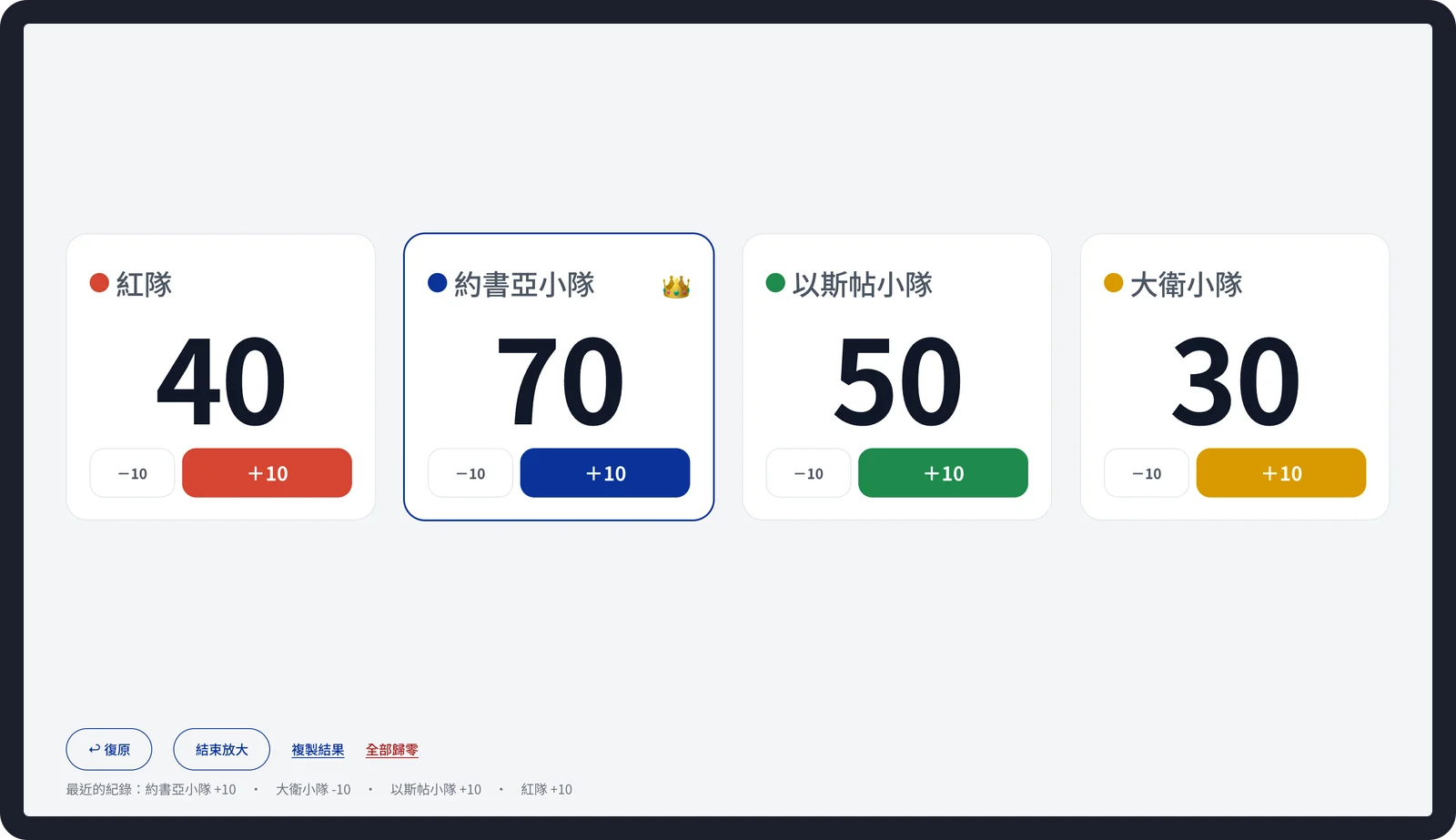
按下「放大顯示」,接上投影機就是記分看板。加減分、復原的按鈕都還在畫面上。
放大之後還是可以照常計分。每一組的「+」「-」和「復原」都留在畫面上,用電腦的話數字鍵快速鍵也照樣能用,所以主持人可以站在講台旁邊,一邊主持一邊按,台下看到的分數馬上跟著跳。要回到原本的畫面,按「結束放大」或鍵盤的 Esc。
在教室或禮堂,把計分的電腦接上投影機,分數就投在前面的布幕上,各小隊從場外回來也能馬上看到目前的比數。線上小組用視訊會議時,分享自己的螢幕再按放大顯示,每個人在自己的手機上也看得到分數。運動比賽的話,把平板立在場邊,就是一個簡單的比數板。
可以用在哪裡
同一個計分板,換個設定就能用在不同的場合。下面是幾種常見的用法:
場合 | 每次加減幾分 | 小技巧 |
|---|---|---|
聖經問答、搶答 | 10 | 答錯也扣分,大家搶答前會先想一下;最後幾題改成 20 或 30,落後的隊伍還追得上 |
主日學、兒童營的秩序分 | 1 | 主動幫忙加 1 分,吵鬧或遲到扣 1 分;勾選「分數不低於 0」,孩子不會被扣到負分 |
營會、退修會小隊競賽 | 依關卡調整 | 整天都記在同一張計分板上,分數會留到下一場活動 |
背經比賽、才藝競賽 | 自訂 | 評審給幾分,就把分數改成那個數字,再按一次「+」 |
羽球、桌球、桌遊 | 1 | 按「放大顯示」,場邊的人也看得到比數 |
三個步驟開始計分
打開工具箱的計分板,在「① 有幾組」選組數,點隊名改成你們的隊伍名稱。中途增加組數,原本的分數會保留。
在「② 每次加減幾分」選好分數。
開始比賽,答對按「+」、答錯按「-」。要讓全場看到就按「放大顯示」,放大之後一樣可以加減分;比完按「複製結果」,名次可以直接貼到 LINE 群組。要開新的一場,按「全部歸零」,隊名會保留下來。
用電腦計分的話還有快速鍵,主持人一手拿麥克風、一手按鍵盤,就能把分數記好:
按鍵 | 作用 |
|---|---|
1~9 | 幫第 1~9 組加分 |
0 | 幫第 10 組加分 |
Shift+數字 | 幫那一組扣分 |
Z | 復原上一步 |
Esc | 結束放大顯示 |
這個計分板是單一裝置使用的,在哪一台按,分數就顯示在哪一台。要投影給大家看,請把計分的那台電腦或平板接上投影機,再按「放大顯示」。
如果還需要先把人分組,或每一題要限時作答,工具箱裡的隨機分組與抽籤和倒數計時器可以一起搭配。還不知道要玩什麼,可以到破冰遊戲庫挑一個,需要記分的遊戲在說明裡就有計分板的連結。