

小組分享時,帶領的人最難說出口的一句話,大概就是「時間差不多了」。說早了怕打斷別人,說晚了後面的人就沒時間;用手機的計時器,時間一到「嗶」一聲,正在分享的人話講到一半,停也不是、繼續也不是。
所以我們在官網的工具箱做了一個倒數計時器。它最大的不同,是時間到之前會先響鈴提醒:剩 30 秒響一次,剩 10 秒響兩次,時間到響三次。打開網頁就能用,不用下載、不用註冊,手機、平板、電腦都可以。
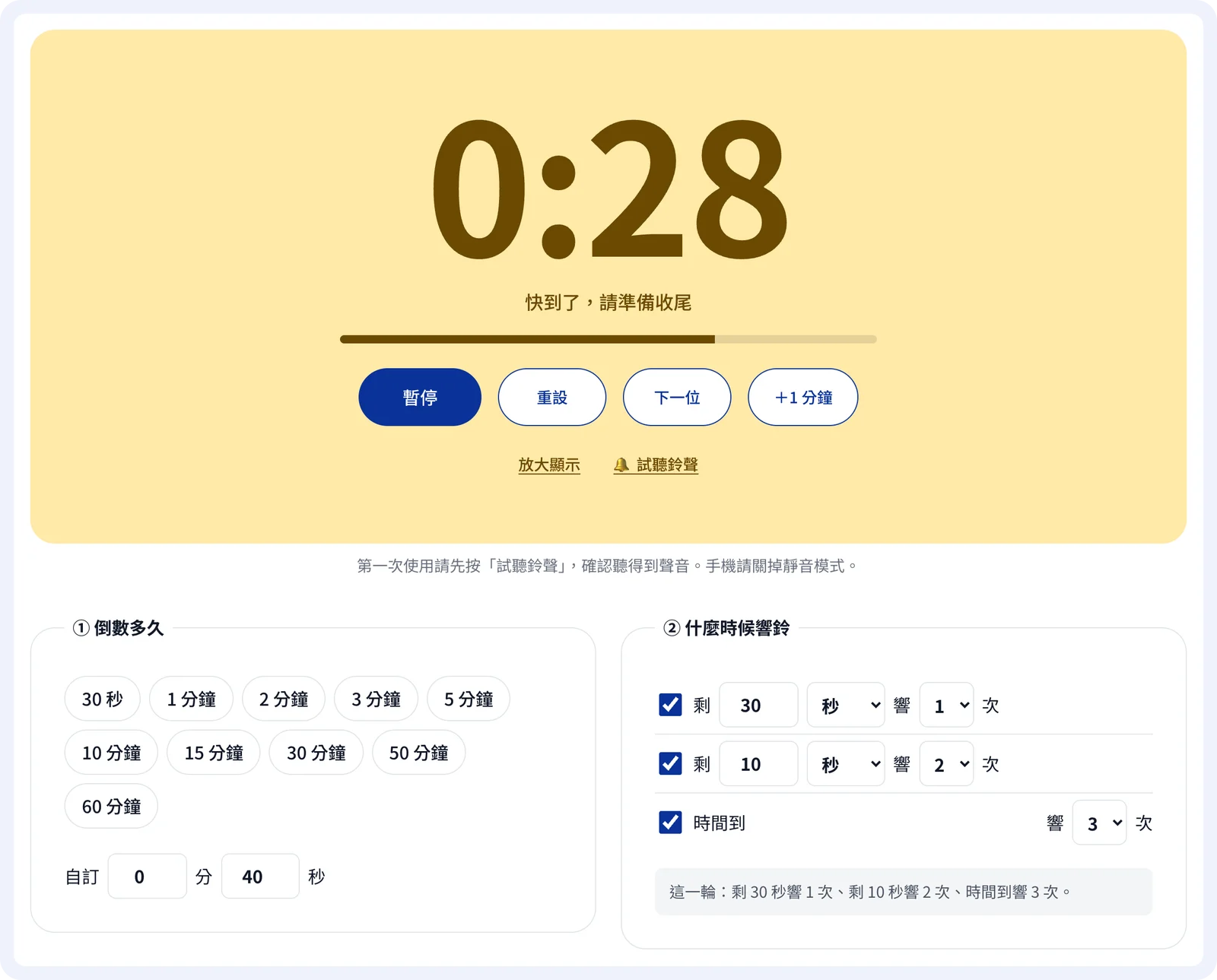
剩 30 秒時響第一聲,畫面變成黃色。下面可以選時間,也可以改提醒的時間和次數。
聽鈴聲的次數,就知道還剩多少時間
這個計時器的設計,有點像開車時的路標:「前方 500 公尺出口」「前方 100 公尺出口」,先提醒,才來得及準備。分享的人不用一直回頭看時間,帶領的人也不用開口打斷。
鈴聲 | 什麼時候 | 意思 |
|---|---|---|
響一次 | 剩 30 秒 | 請開始收尾,畫面變成黃色 |
響兩次 | 剩 10 秒 | 請說最後一句話,畫面變成紅色 |
響三次 | 時間到 | 謝謝你的分享,換下一位 |
聚會開始前,先花半分鐘跟大家說明這三種鈴聲的意思,整場的節奏會順很多。提醒的時間和次數都可以改,也可以關掉。例如考試這種比較長的倒數,可以改成剩 5 分鐘和剩 1 分鐘提醒;禱告會、靜默默想不想被打擾,就把中間兩個提醒關掉,只留時間到的鈴聲。
放大顯示:投影給大家看
按下「放大顯示」,整個螢幕只剩下大大的倒數時間,坐在最後一排也看得清楚。背景顏色會跟著時間變:一開始是淡藍色,剩 30 秒變黃色,剩 10 秒變紅色。就算鈴聲被現場的聲音蓋過,大家看顏色也知道快到了。
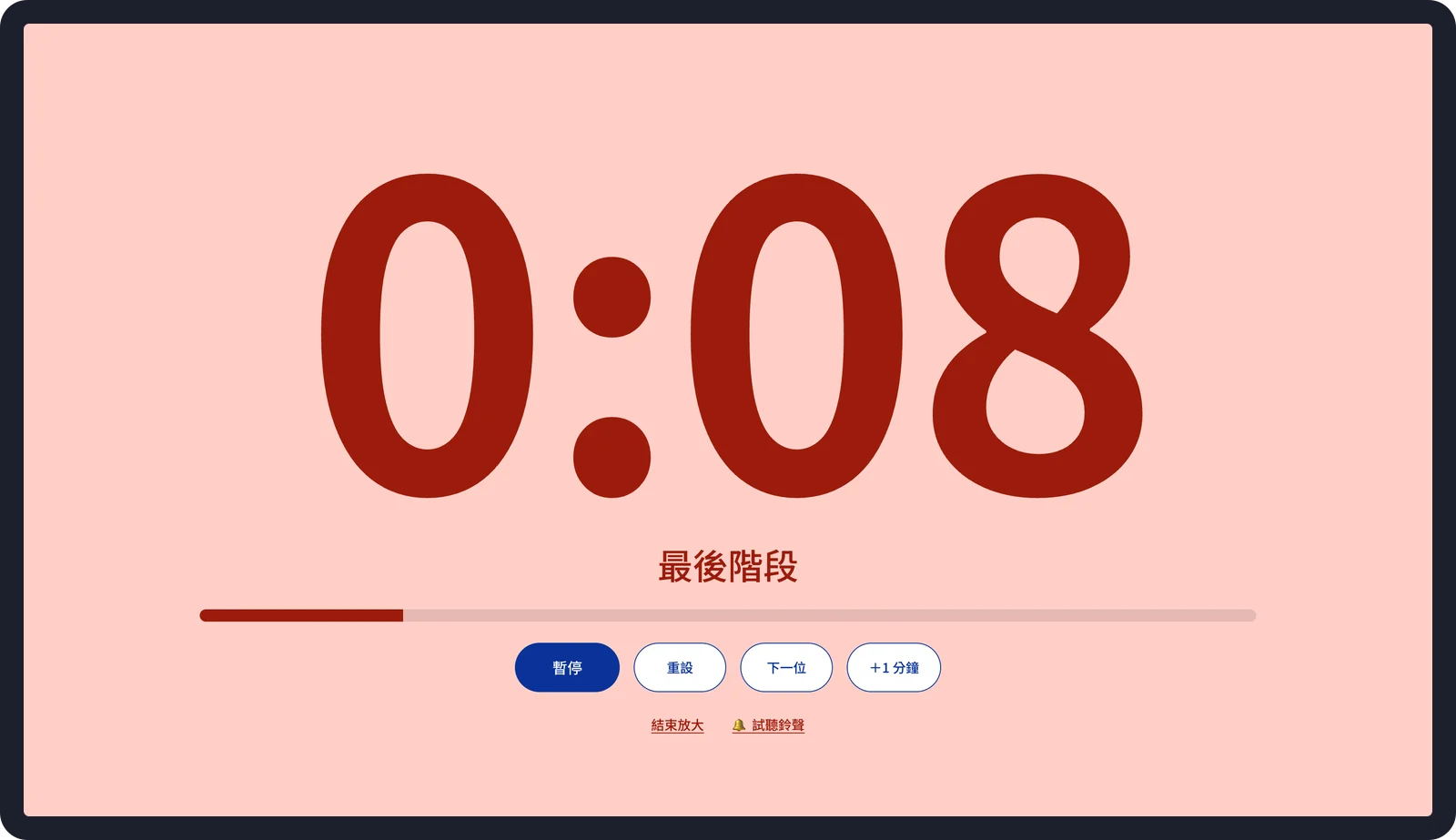
放大顯示,剩 10 秒以內畫面變成紅色。暫停、重設、下一位的按鈕都還在。
用電腦會切換成全螢幕,接上投影機或大電視就能用;iPhone 不支援網頁全螢幕,會改成蓋滿整個畫面,看起來差不多。線上小組用視訊會議時,分享自己的螢幕再按放大顯示,每個人都看得到剩下的時間。講員也可以把手機或平板放在講台上當提示,顏色一變就知道該收尾了。
四個步驟開始倒數
打開工具箱的倒數計時器,在「① 倒數多久」點選常用的時間(30 秒到 60 分鐘),或自己輸入幾分幾秒。
先按「試聽鈴聲」,確認聽得到聲音,順便調好音量。用手機的話,要先關掉靜音模式。
按「開始」。倒數中可以暫停、按「+1 分鐘」延長這一輪,要給大家看就按「放大顯示」。
輪流分享時,時間到了按「下一位」,會用同樣的時間重新倒數,畫面上也會顯示現在是第幾位。
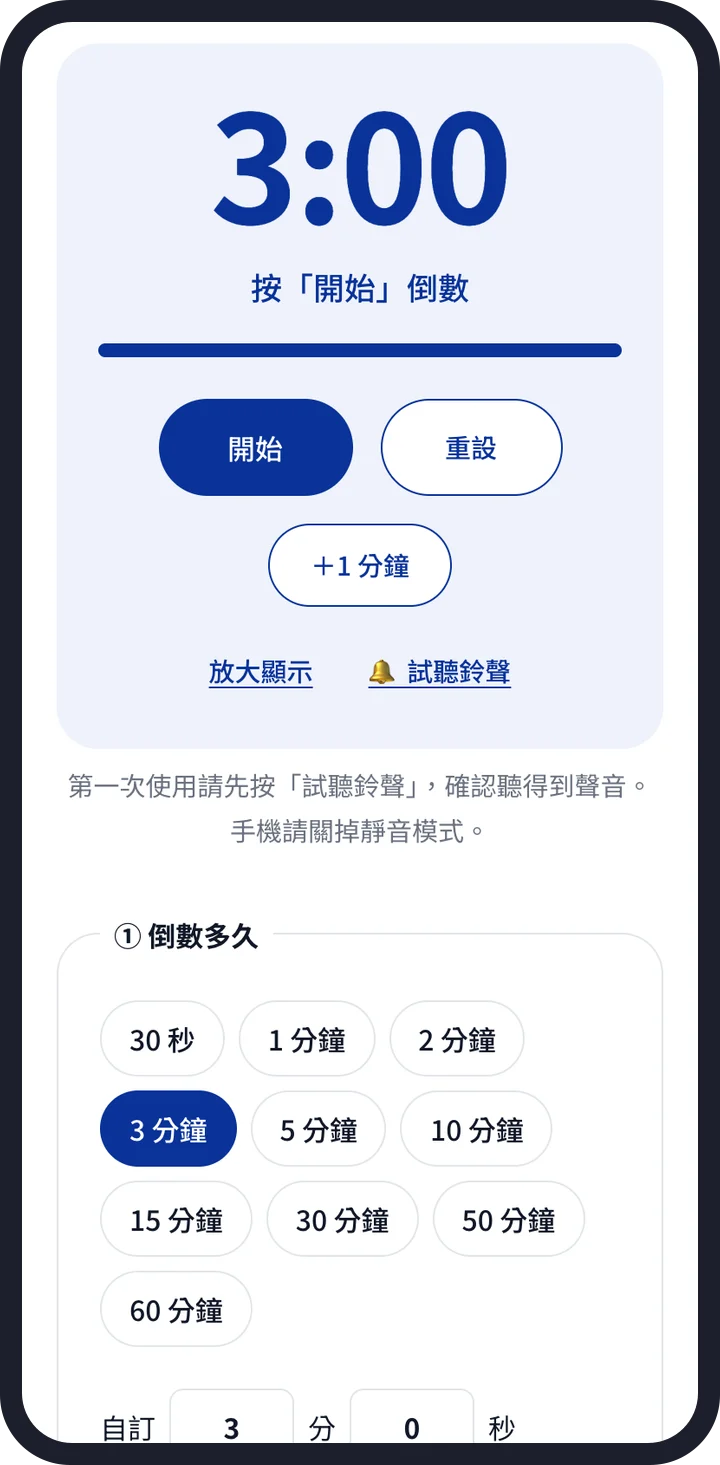
用電腦的話還有快速鍵:空白鍵是開始或暫停,R 是重設,F 是放大顯示,Esc 結束放大。設定好的時間和提醒會記在這台裝置的瀏覽器裡,下次打開還是一樣的設定。
手機螢幕關掉或切到別的 App 時,瀏覽器可能會暫停網頁,鈴聲就不會響。倒數時請把手機放在桌上、接上電源,停留在計時器這一頁;iPhone 記得把側邊的靜音鍵關掉。
可以用在哪裡
場合 | 建議設定 |
|---|---|
小組分享、見證 | 每人 3 分鐘,剩 30 秒、剩 10 秒提醒,用「下一位」一輪接一輪 |
主日學測驗、聖經問答、門徒課程小考 | 依考試時間,提醒改成剩 5 分鐘、剩 1 分鐘,放大投影在前面 |
破冰遊戲、搶答、限時任務 | 30 秒到 2 分鐘,剩 10 秒提醒,緊張感就出來了 |
分段禱告、靜默默想 | 每段 5 到 10 分鐘,關掉兩個提醒,只留時間到 |
同工會報告、短講 | 每項 5 分鐘或短講 15 分鐘,提醒改成剩 2 分鐘、剩 30 秒 |
兒童主日學 | 收玩具、排隊、手作時間 2 到 5 分鐘,讓孩子看著倒數,比大人一直催更有效 |
倒數的時間是用裝置的時鐘算出結束時間,不是一秒一秒往下數,所以就算網頁一時卡住,時間也不會跑掉。這個工具只在您的瀏覽器裡執行,不會傳任何資料到我們的伺服器。