
編輯整理:徐國誌
常有教會同工問我們:「App 可以只發推播給一部分的人嗎?」答案是可以。在「我的教會 App」後台,推播可以只發給您選的對象,不用每一則都發給全教會。
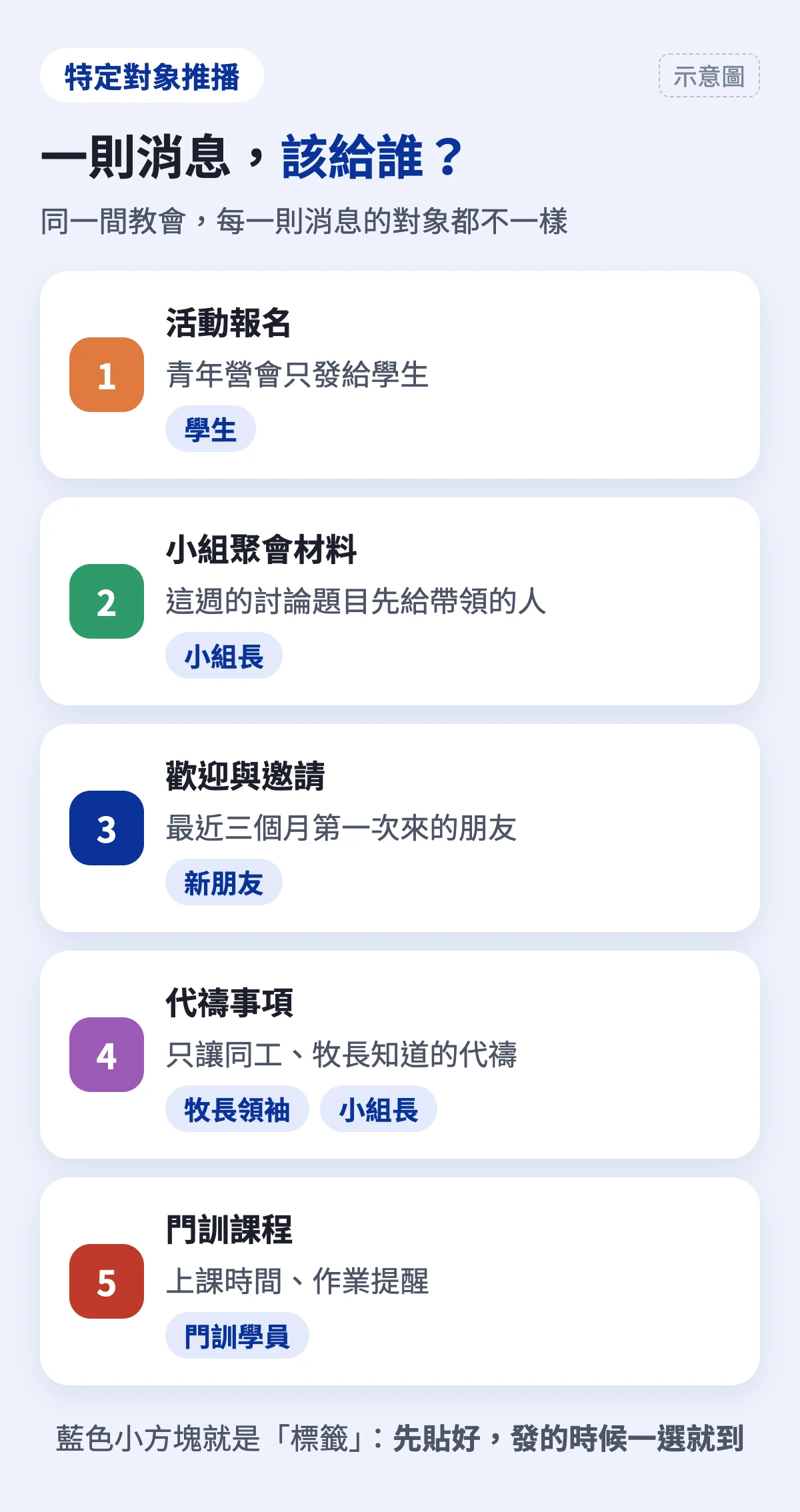
想想看,一間教會一個禮拜要發出去的消息有多少種:青年營會的報名、這週小組的討論材料、給新朋友的歡迎、只讓同工知道的代禱事項、門訓課程的上課提醒……每一則該收到的人都不一樣。全部發給所有人,會友很快就會覺得「這跟我沒關係」,久了連重要的消息也不點開了。
做法很簡單:先貼標籤,再選標籤
「標籤」就像在會友名字旁邊貼一張小貼紙,例如:新朋友、已婚、未婚、學生、小組長、牧長領袖、門訓學員。貼好之後,發推播時只要選標籤,有那張貼紙的人就一次選好了。
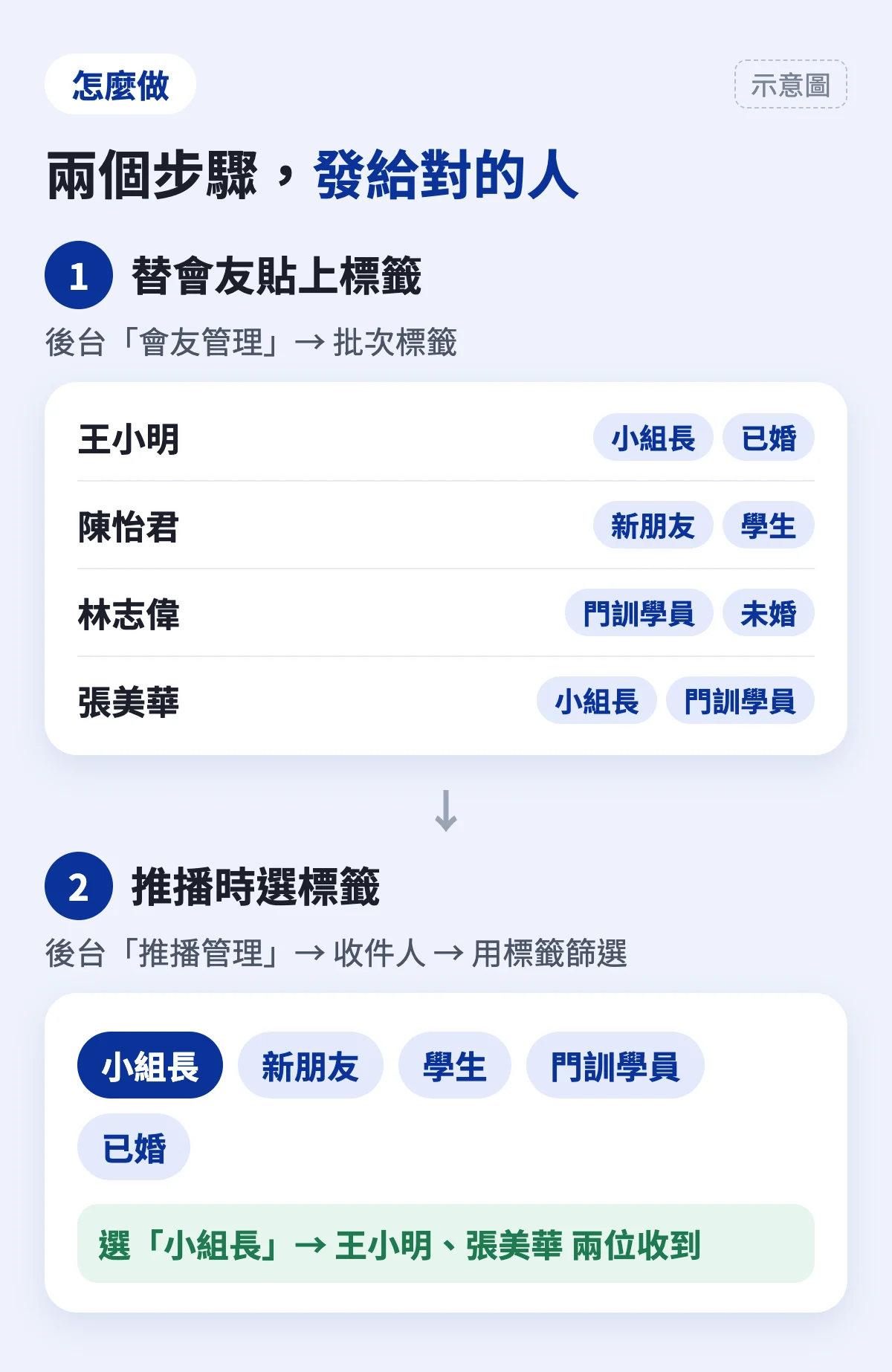
第一步:替會友貼上標籤
進入後台「會友管理」,按右上角淺藍色的「開關批次標籤」按鈕,每位會友前面會出現勾選框。
勾選要貼同一張標籤的會友。
在上方輸入標籤名稱,按 Enter。一次要貼好幾個,可以用逗號隔開,例如「小組長,已婚」。
按「加入」,再按「確定」,看到「操作成功」就完成了。
標籤不用事先建立,直接打字就是一個新標籤;輸入時下方也會列出教會已經有的標籤,點一下就好,不必每次重打。
第二步:到推播管理,用標籤選對象
進入後台「推播管理」,按右上角的「+」新增推播。
在「基本」分頁,對象選「指定推播」,再填標題、簡述和內容。
排程時間:直接按「確定」是馬上發送;選一個之後的時間,就會在那個時間自動發出。
切到「收件人」分頁,按「編輯名單」,用標籤篩選,例如選「小組長」,名單就只剩小組長。勾選後按「→」移到右邊,再按「確定」。
確認無誤,按「儲存」。
按下「儲存」推播就會送出,不會再跳出確認視窗。按之前,請再看一次「收件人」分頁的名單,確認對象選的是「指定推播」、名單裡都是您要發的人。
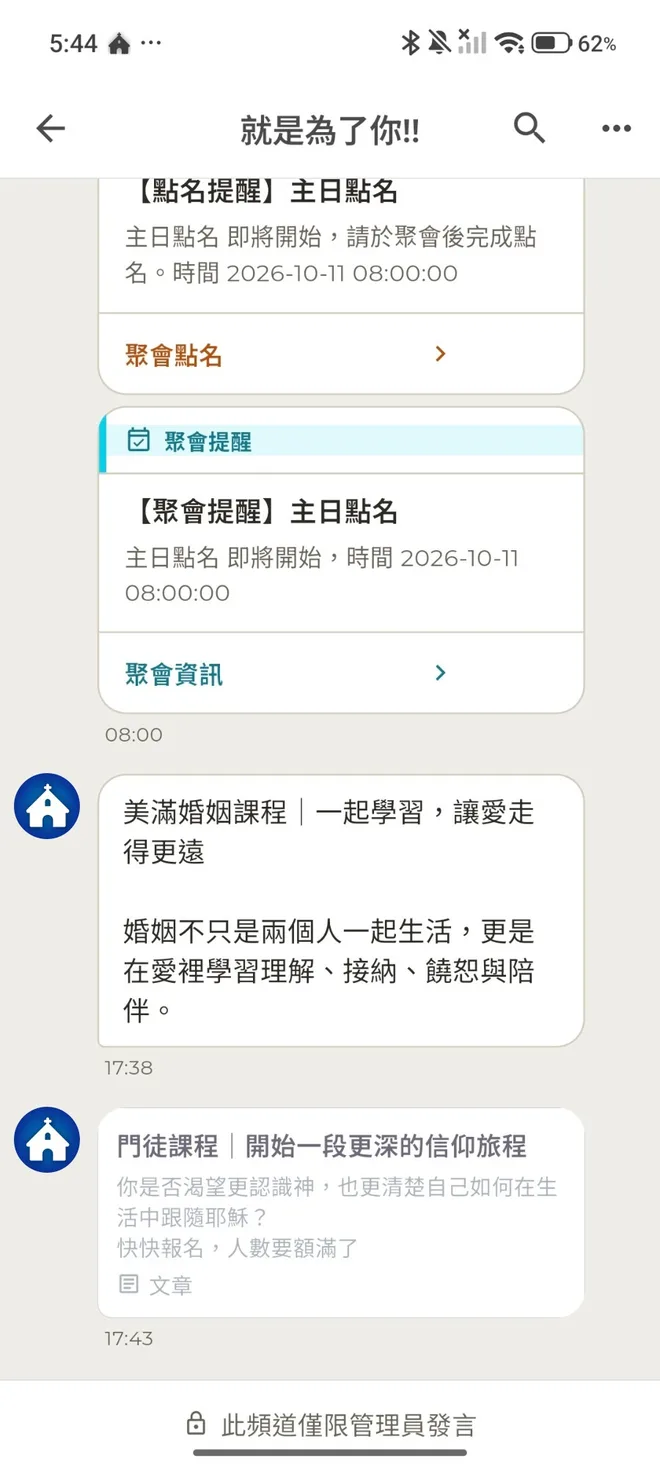
會友那一端,就會在手機上收到通知,像上面這樣;點開就能看到完整內容。
這些場合,都用得上
想發的消息 | 可以選的標籤 |
|---|---|
活動報名(例如青年營會、婚姻講座) | 學生、已婚、未婚 |
小組聚會的討論題目、帶領材料 | 小組長 |
給最近三個月新朋友的歡迎與邀請 | 新朋友 |
只適合同工知道的代禱事項 | 牧長領袖、小組長 |
門訓課程的上課時間、作業提醒 | 門訓學員 |
讓標籤一直好用的小習慣
標籤名稱全教會講好一套,例如統一叫「小組長」,不要有人打「小組長」、有人打「組長」,否則篩選時會漏掉人。
「新朋友」這類有時間性的標籤,可以每個月整理一次:超過三個月的就用批次標籤的「移除」拿掉,名單才會一直是「最近三個月」。
代禱事項比較敏感,發之前多確認一次名單,只讓需要知道的人收到。
推播少一點、準一點,會友收到的每一則都和自己有關,就更願意點開來看。從下一則消息開始,試著先問一句:「這則該給誰?」
操作上有任何問題,歡迎預約遠端教練,我們會在線上一步一步帶您操作。